




この記事では、
WindowsのClaris FileMaker Proのバージョンの確認方法を
実際の画面を使ってわかりやすく説明します。
インストール方法はこちらから
自社の業務フローに合わせたシステム開発をご希望の場合は
当社のシステム開発サービスもご検討ください。
Claris認定パートナーとして豊富な経験があり、最適な提案が可能です。
目次
手順
FileMaker Pro を起動
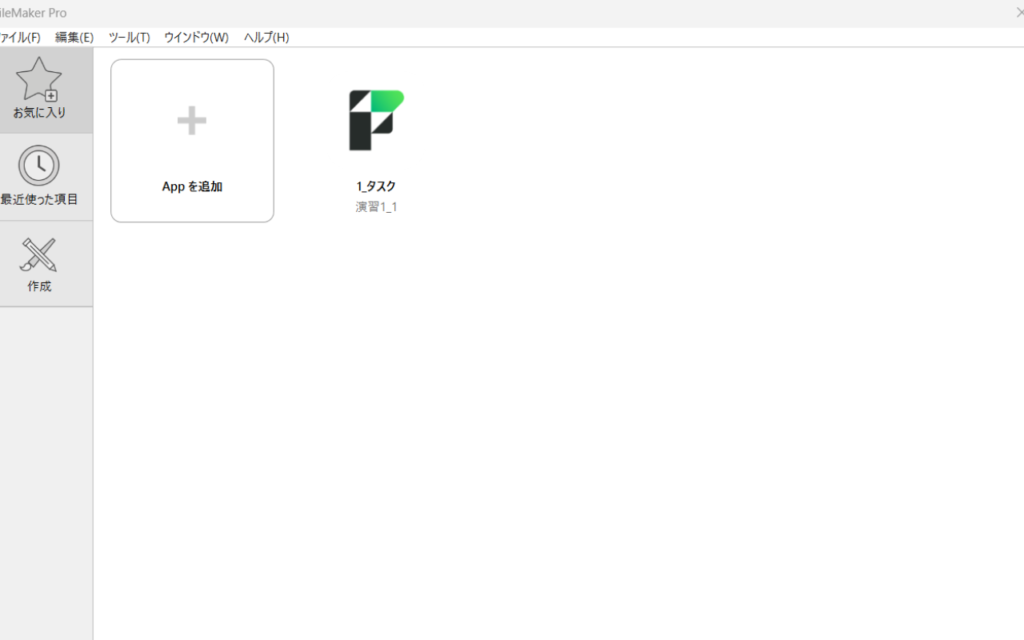
FileMaker Pro を起動し、画面上部のメニューを確認します。
メニューバーの「 ヘルプ 」をクリック
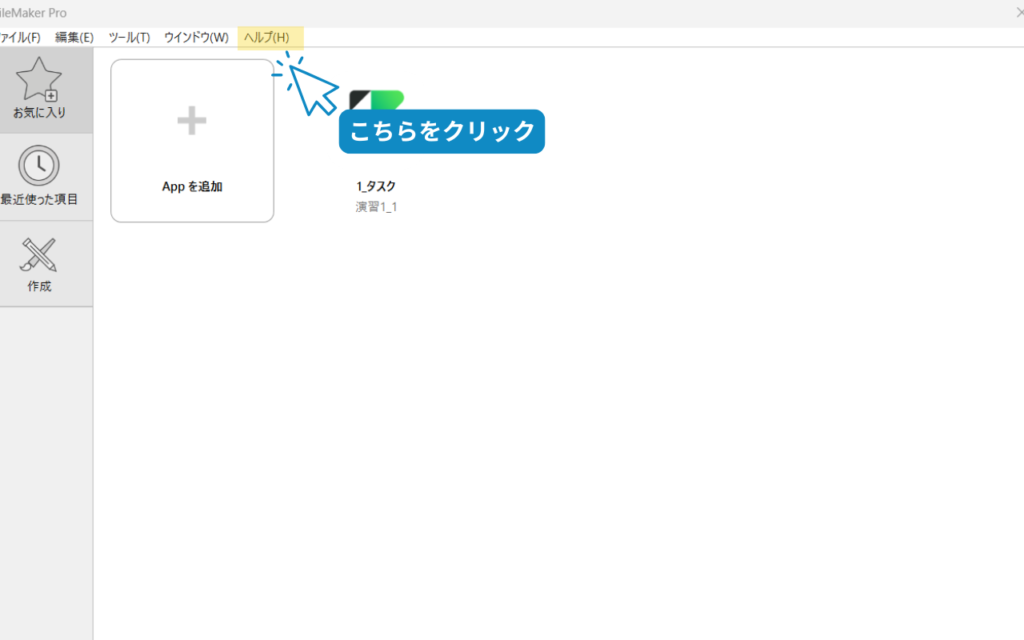
右端に表示される「 ヘルプ 」をクリックします。
「 FileMaker Proについて 」をクリック
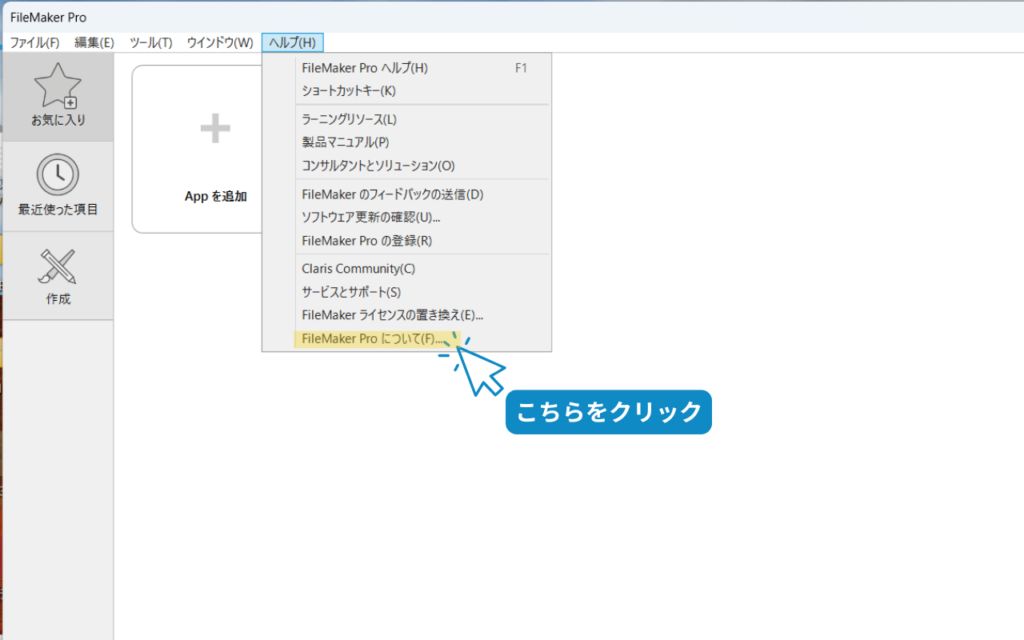
続いて表示されている「 FileMaker Proについて 」をクリック
表示されたウィンドウで「 バージョン情報 」 を確認
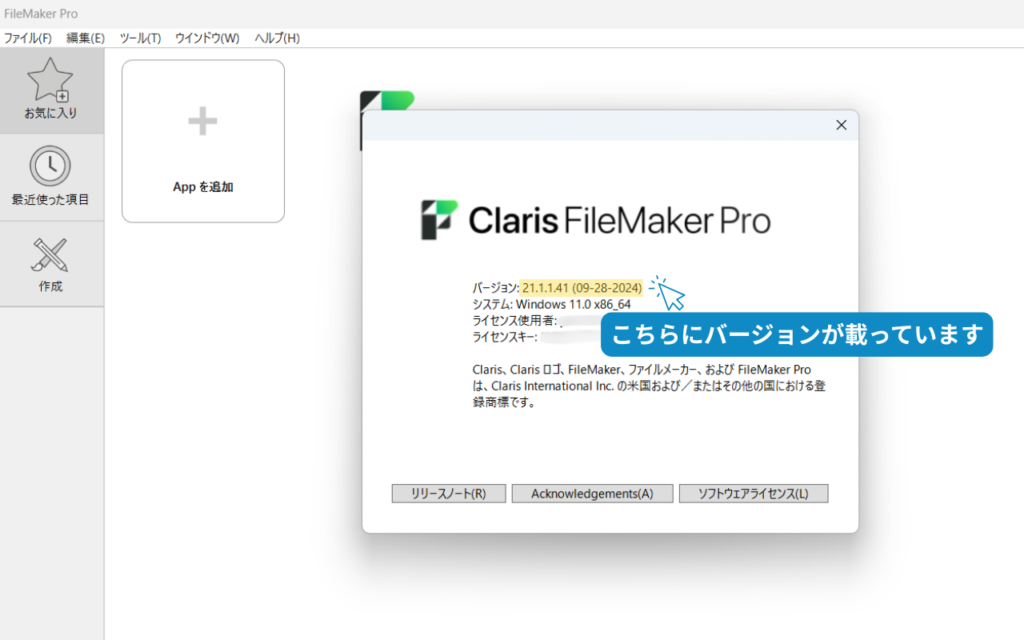
「 FileMaker Proについて 」をクリックした後に表示されるウィンドウに
現在のバージョンが表示されます。
まとめ
こちらの記事では、WindowsのFileMaker Proのバージョンの確認方法を解説しました。
「 もっと業務フローに合わせたシステムにしたい 」
「 FileMakerにもっと高度な機能を追加したい 」
「 AIを使ってもっと活用したい 」
といったご要望があれば、ぜひお気軽にご相談ください。
すまいる顔 は Claris 認定パートナーとして豊富な開発経験があります。
ニーズに合わせた最適なご提案が可能です。まずはお気軽にお声がけください。